Transparenz: Mit * markierte Links sind Affiliate-Links. Kaufst du darüber ein, erhalten wir eine kleine Provision – für dich ändert sich am Preis nichts. Unsere Empfehlungen bleiben davon unabhängig. Mehr dazu
Manche Platten gibt es nicht auf Spotify. Die Single aus der Jugend, die Live-Pressung vom Flohmarkt, das Album aus Opas Sammlung – wer solche Schätze aufs Smartphone holen oder einfach sichern möchte, muss sie selbst digitalisieren. Das ist einfacher, als viele denken: Ein Plattenspieler mit USB-Ausgang, ein Computer und die kostenlose Software Audacity genügen.
In diesem Ratgeber zeigen wir dir, welche USB-Plattenspieler sich eignen, wie du Schritt für Schritt vorgehst und welche Einstellungen den Unterschied zwischen „klingt okay“ und „klingt wie die Platte“ ausmachen.
Unsere Empfehlungen auf einen Blick
Was ein USB-Plattenspieler anders macht
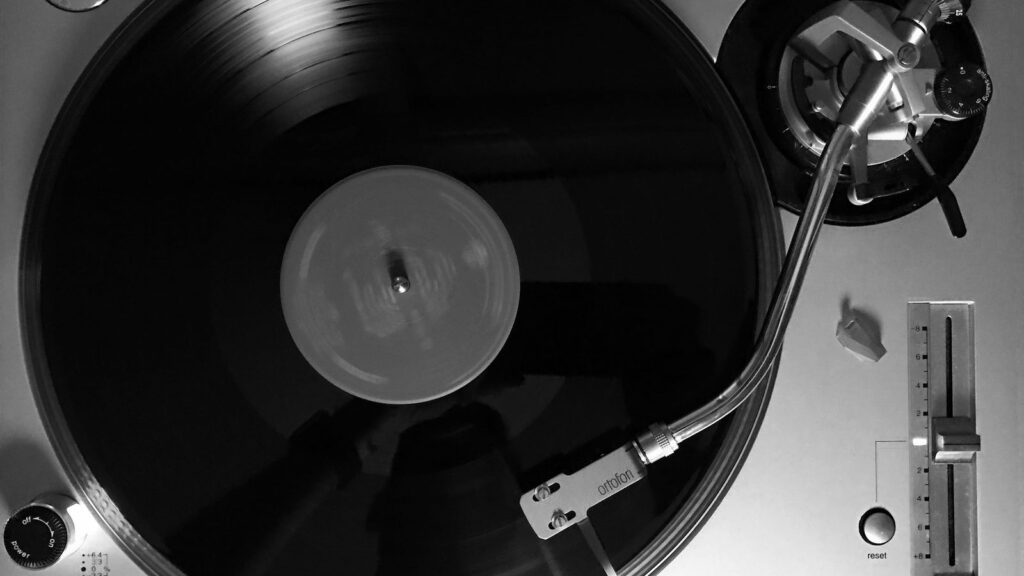
Ein USB-Plattenspieler hat einen eingebauten Phono-Vorverstärker und einen Analog-Digital-Wandler. Am Computer meldet er sich als ganz normale USB-Soundkarte („USB Audio CODEC“). Du brauchst also keine Treiber und keine zusätzliche Hardware.
Die Alternative: Einen beliebigen Plattenspieler an einen Phono-Vorverstärker und diesen an eine externe USB-Soundkarte oder den Line-Eingang des Computers anschließen. Das kann klanglich sogar besser sein, ist aber aufwendiger. Den Mikrofon-Eingang eines Laptops solltest du dagegen nicht nutzen – er ist für Mikrofone ausgelegt und rauscht oder übersteuert schnell.
Die Wandler in USB-Plattenspielern arbeiten meist mit 16 Bit und 44,1 oder 48 kHz – also CD-Qualität. Das reicht für saubere Digitalisierungen völlig aus. Der Tonabnehmer und eine saubere Platte haben deutlich mehr Einfluss auf das Ergebnis.
Die besten Plattenspieler zum Digitalisieren
Audio-Technica AT-LP120XUSB
Der Klassiker unter den Einsteiger-Direktantrieblern: manuell bedient, mit einstellbarer Auflagekraft, Antiskating, Pitch-Regler, drei Geschwindigkeiten und USB-Ausgang. Ab Werk mit dem elliptischen AT-VM95E bestückt.
- Direktantrieb, drei Geschwindigkeiten inkl. 78 U/min
- Voll einstellbar (Gegengewicht, Antiskating)
- USB-Ausgang und abschaltbarer Phono-Vorverstärker
- Tonabnehmer AT-VM95E, beliebig tauschbar
- Manuelle Bedienung – Tonarm selbst absenken
- Optik im DJ-Stil ist Geschmackssache
Für Digitalisierungsprojekte ist der AT-LP120XUSB unser Favorit: Der elliptische Tonabnehmer AT-VM95E tastet sauber ab, die einstellbare Auflagekraft schont wertvolle Platten, und dank 78 U/min lassen sich mit passender Nadel sogar Schellackplatten aufnehmen.
Audio-Technica AT-LP60XUSB
Baugleich mit dem AT-LP60X, aber mit USB-Ausgang: Am Computer lassen sich Platten damit direkt aufnehmen, z. B. mit der kostenlosen Software Audacity.
- USB-Ausgang zum Digitalisieren
- Vollautomatik
- Phono-Vorverstärker integriert
- Tonabnehmer nicht aufrüstbar
- Nur 33 und 45 U/min
Für gelegentliche Aufnahmen reicht der kleine AT-LP60XUSB völlig aus. Die Vollautomatik ist beim Digitalisieren sogar praktisch: Am Seitenende hebt der Tonarm von selbst ab, auch wenn du gerade nicht am Rechner sitzt.
Denon DP-450USB
Halbautomat mit S-förmigem Tonarm, drei Geschwindigkeiten und USB-Port, der direkt auf einen USB-Stick aufnimmt (MP3 oder WAV) – ganz ohne Computer.
- Aufnahme direkt auf USB-Stick
- Drei Geschwindigkeiten inkl. 78 U/min
- Auto-Stopp und Tonarmlift, Phono-Vorverstärker
- Deutlich teurer als USB-Plattenspieler mit PC-Anschluss
- Groß und schwer
Der Denon schreibt direkt auf einen USB-Stick – als MP3 oder WAV, ganz ohne Computer. Das ist bequem, wenn du einfach eine Kopie fürs Auto möchtest. Für Nachbearbeitung wie Klickentfernung oder Titeltrennung musst du die Dateien aber trotzdem am Rechner bearbeiten.
Audio-Technica AT-LP120XBT-USB
Technisch der AT-LP120XUSB – zusätzlich mit Bluetooth-Sender. Wer heute kabellos hört und später auf eine richtige Anlage umsteigen will, ist damit für beides gerüstet.
- Bluetooth, USB und Cinch in einem Gerät
- Direktantrieb, voll einstellbar
- AT-VM95E ab Werk
- Manuelle Bedienung
- Etwas teurer als die Variante ohne Bluetooth
Vorbereitung: Diese Schritte entscheiden über die Qualität
Bevor du aufnimmst, lohnen sich drei Vorbereitungen:
- Platte reinigen. Jedes Staubkorn wird mitdigitalisiert. Eine Carbonbürste ist das Minimum, bei Flohmarktplatten lohnt eine Nassreinigung. Wie das geht, erklären wir im Ratgeber Schallplatten reinigen.
- Nadel prüfen und säubern. Ein Fussel an der Nadel verzerrt hörbar. Kurzer Blick, gegebenenfalls mit einer weichen Nadelbürste von hinten nach vorne reinigen.
- Plattenspieler richtig einstellen. Auflagekraft und Antiskating sollten stimmen, der Plattenspieler waagerecht stehen. Anleitung: Plattenspieler einstellen.
Schritt für Schritt: Schallplatten digitalisieren mit Audacity
Audacity ist kostenlos, quelloffen und läuft unter Windows, macOS und Linux. Die Menünamen können sich je nach Version leicht unterscheiden.
1. Plattenspieler verbinden
Verbinde den Plattenspieler per USB-Kabel mit dem Computer und schalte ihn ein. Unter Windows und macOS erscheint er automatisch als Audiogerät, meist als „USB Audio CODEC“.
2. Audacity einrichten
- Wähle in der Geräte-Symbolleiste als Aufnahmegerät den Plattenspieler („USB Audio CODEC“) und 2 Kanäle (Stereo).
- Stelle die Projektrate unten links auf 44.100 Hz (für CD/Streaming) oder 48.000 Hz.
- Deaktiviere unter Bearbeiten → Einstellungen → Aufnahme die Option Software-Durchleitung (Playthrough). Sonst hörst du ein Echo, falls der Plattenspieler zusätzlich an Lautsprechern hängt.
3. Aufnahmepegel einstellen
Spiele die lauteste Stelle der Platte an und beobachte die Aufnahmeanzeige. Die Spitzen sollten bei etwa −6 dB liegen. Rote Markierungen bedeuten Übersteuerung – diese Verzerrungen lassen sich später nicht mehr reparieren. Bei manchen Plattenspielern regelst du den Pegel über den Aufnahmeregler in Audacity oder in den Systemeinstellungen des Betriebssystems.
4. Aufnehmen
Setze die Nadel in die Einlaufrille, starte die Aufnahme mit einem Klick auf den roten Knopf – und lass die Platte komplett durchlaufen. Am Ende der Seite stoppst du die Aufnahme. Tipp: Nimm beide Seiten als eigene Spuren auf, das erleichtert die Nachbearbeitung.
5. Klicks entfernen und Pegel angleichen
- Klickentfernung: Markiere die Spur und wähle Effekt → Rauschentfernung und Reparatur → Klickentfernung. Starte mit vorsichtigen Werten, sonst leiden Schlagzeug und Konsonanten.
- Normalisieren: Effekt → Lautstärke und Kompression → Normalisieren auf −1 dB hebt die Lautstärke an, ohne zu übersteuern.
- Weniger ist mehr: Ein leises Grundrauschen gehört zu Vinyl. Starke Rauschentfernung lässt Musik schnell dumpf und künstlich klingen.
6. In Titel aufteilen und exportieren
Setze an jeder Pause zwischen zwei Songs eine Textmarke (Bearbeiten → Textmarken → Textmarke an Auswahl hinzufügen bzw. Strg+B) und benenne sie mit dem Titel. Mit Datei → Exportieren → Mehrere exportieren speichert Audacity jeden Titel als eigene Datei.
Welches Format? Zum Archivieren eignet sich FLAC (verlustfrei, kleiner als WAV). Fürs Handy kannst du zusätzlich MP3 mit 256 oder 320 kbit/s exportieren.
Rechtliches: Darf ich Schallplatten digitalisieren?
In Deutschland erlaubt das Urheberrecht die Privatkopie (§ 53 UrhG): Du darfst deine eigenen Platten für den privaten Gebrauch digitalisieren, solange du keinen Kopierschutz umgehst – den gibt es bei Vinyl nicht. Weitergeben, hochladen oder öffentlich teilen darfst du die Dateien dagegen nicht.
Häufige Fragen
Brauche ich für USB-Aufnahmen spezielle Software?
Nein. Der Plattenspieler meldet sich als normale USB-Soundkarte, jede Aufnahmesoftware funktioniert. Audacity ist kostenlos und bietet alles, was du brauchst – inklusive Klickentfernung und Export in mehrere Dateien.
Wie lange dauert es, eine Schallplatte zu digitalisieren?
Die Aufnahme läuft in Echtzeit, eine LP dauert also 40 bis 50 Minuten. Mit Nachbearbeitung und Titeltrennung solltest du anfangs eine gute Stunde pro Album einplanen. Mit etwas Übung geht es schneller.
Kann ich mit einem USB-Plattenspieler auch normal Musik hören?
Ja. USB-Plattenspieler haben zusätzlich Cinch-Ausgänge und können wie jeder andere Plattenspieler an Verstärker oder Aktivlautsprecher angeschlossen werden.
Welche Auflösung ist sinnvoll – reichen 16 Bit?
Für das fertige Ergebnis reichen 16 Bit und 44,1 kHz völlig aus. Bei der Aufnahme bieten 24 Bit etwas mehr Reserve, falls du den Pegel vorsichtig einstellst – sofern dein Plattenspieler oder deine Soundkarte das unterstützt.
Fazit
Mit einem USB-Plattenspieler wie dem Audio-Technica AT-LP120XUSB, sauberen Platten und Audacity digitalisierst du deine Sammlung in sehr guter Qualität. Die wichtigsten Stellschrauben sind Plattenpflege und ein Aufnahmepegel mit Reserve – nicht teure Software.
.jpg)